Affichage des articles dont le libellé est design. Afficher tous les articles

lundi 20 mai 2013

Bac info : Jour J-1

Instructions :

  1. Avec les touches "Print Screen" ou "Alt + Print Screen", effectuez 3 captures d'écran parmi les exercices d'informatique précédents (le sujet précis n'est pas important).
  2. Collez les captures d'écran dans le programme de dessin, et redimensionnez les images pour que leur largeur mesure 800 pixels, tout en respectant les proportions.
  3. Enregistrez les trois captures d'écran au format PNG, sous les noms "jour-j-1-capture-01", "...-02" et "...-03".
  4. Créez un nouveau diaporama avec le logiciel de présentation, que vous enregistrez sous le nom "jour-j-1-xxx" (où xxx est votre nom d'utilisateur) dans le format par défaut du programme.
  5. Le diaporama compte 5 diapositives, dont l'arrière-plan est uniformément bleu clair, de code RVB 173-189-215.
  6. Sur la première dia, tapez le titre "3 exercices d'info" (bleu foncé de code RVB 56-93-138) ; en-dessous, créez une liste numérotée avec les 3 intitulés des exercices que vous avez utilisés pour faire les captures d'écran (voir modèle) ; chaque élément de la liste est un lien hypertexte vers les diapos 2 à 4 ; en bas à droite, créez un bouton (rectangle arrondi) avec le libellé blanc "Fin" qui permet de quitter directement le diaporama : dimensions 4 x 2 cm, remplissage orange brique (RVB 219-79-23), bordure de 3 points d'épaisseur de la même couleur bleu foncé que le titre.
  7. Sur les dias 2 à 4, tapez les titres (bleu foncé) correspondant aux captures d'écran effectuées ; insérez les images qui doivent toutes mesurer 15 cm de large (hauteur proportionnelle), qui ont toutes une bordure orange brique de 3 points d'épaisseur, et qui sont exactement centrée (horizontalement et verticalement) sur la diapositive.
  8. Sur la 5e diapositive, tapez le titre "Jour J" (bleu foncé), le sous-titre "Mardi 21 mai 2013 - 8h00" (blanc) et collez une copie du bouton de la première dia en bas à droite, avec le libellé "Bonne chance ! :)" ; un clic sur ce bouton permet de revenir au début du diaporama.
  9. Ajoutez éventuellement des animations (transition, effets).

Modèle :

jeudi 9 mai 2013

Bac info : Jour J-12

La Journée de l’Europe (9 mai) célèbre la paix et l'unité en Europe. Il s'agit de la date anniversaire de la «déclaration Schuman». Ce jour-là, en 1950, Robert Schuman, alors ministre français des affaires étrangères, propose dans un discours historique prononcé à Paris une nouvelle forme de coopération politique pour l'Europe, qui rendrait impensable toute guerre entre les nations du continent.
Son ambition était de créer une institution européenne qui rassemblerait et gérerait la production de charbon et d’acier. Un traité établissant un tel organisme est signé moins d’un an plus tard. La proposition de Robert Schuman est considérée comme l'acte de naissance de ce qui est aujourd'hui l'Union européenne.

Votre devoir : reproduire le drapeau européen dans trois programmes différents. Les deux couleurs que vous utiliserez toujours sont le bleu (#003399) et le jaune or (#FFCC00).

Logiciel de dessin (Paint)

  1. Créez un nouveau dessin de 600x400 pixels et enregistrez-le sous le nom "jour-j-12-xxx" (où xxx est votre nom d'utilisateur) dans le format PNG.
  2. Le fond est uniformément bleu (voir code ci-dessus).
  3. Dans une couleur quelconque, tracez un cercle au centre du dessin ; c'est sur ce cercle que viendront se positionner les douze étoiles du drapeau.
  4. Téléchargez et ouvrez le fichier jour-j-12-etoile.png avec le programme de dessin ; coloriez l'étoile en jaune.
  5. Copiez-la douze fois sur le cercle dans votre dessin.
  6. Faites disparaître le cercle.

Logiciel de traitement de texte (Word)

  1. Créez un nouveau document, que vous enregistrez sous le nom "jour-j-12-xxx" (où xxx est votre nom d'utilisateur) dans le format par défaut du programme.
  2. Réglez l'orientation du document en paysage ; laissez les marges par défaut.
  3. Tracez un rectangle bleu sans contour ; sa largeur et sa hauteur mesurent respectivement 15 et 10 cm ; placez-le exactement au centre de la page.
  4. Sur le rectangle, tracez un cercle parfait (diamètre 6,75 cm) que vous alignez également exactement au centre de la page.
  5. Dessinez une étoile à cinq branches : 1x1 cm, couleur de remplissage jaune, pas de contour.
  6. Placez douze copies de l'étoile sur le cercle.
  7. Faites passer le cercle à l'arrière-plan (derrière le rectangle : on ne le voit plus, mais il est encore là ;)).

Logiciel de présentation (PowerPoint)

  1. Créez un nouveau diaporama que vous enregistrez sous le nom "jour-j-12-xxx" (où xxx est votre nom d'utilisateur) dans le format par défaut du programme.
  2. Le diaporama compte deux diapositives qui tournent en boucle (en continu) à un intervalle de 10 secondes ; l'arrière-plan est bleu.
  3. Sur la première dia, tapez le titre "Journée de l'Europe" et le sous-titre "9 mai 2013", tous les deux en jaune.
  4. Sur la seconde dia, dessinez douze étoiles à cinq branches (remplissage or, pas de contour, 2x2 cm) et disposez-les en forme de cercle.
  5. Animez les douze étoiles comme vous voulez !

Modèle

Sources

mercredi 6 février 2013

Dessiner dans le traitement de texte (II)

Créez un nouveau document dans le programme de traitement de texte, avec l'orientation "Paysage", et reproduisez le dessin ci-dessous :

Instructions :

  1. Insérez l'image poule-coq-et-poussins.gif au centre, redimensionnée à 80% de la taille originale
  2. Insérez deux légendes exactement symétriques et alignées verticalement (fond vert, bordure noire de 2,25 points d'épaisseur) pour taper les textes "Poule" et "Coq" : Calibri taille 24, blanc, centré verticalement et horizontalement
  3. Insérez une zone de texte (propriétés identiques) de 1,5 x 6,5 cm et tapez le texte "Poussins"
  4. Tracez des flèches noires vers les neuf poussins (épaisseur 2,25 points)

Téléchargez l'image ci-dessous :

mercredi 30 janvier 2013

Dessiner avec l'ordinateur (I)


1. Les outils de base
2. Travailler avec des photos
3. Un exercice du bac
4. Des expressions avec des couleurs
Qu'est-ce que c'est ? (source : pourpre.com)
  • l'or noir
  • la planète bleue
  • la planète rouge
  • un bac blanc
  • la matière grise
  • rire jaune
  • être optimiste
  • avoir des idées sombres
  • des extraterrestres

5. Le vocabulaire des couleurs
  • Les noms des couleurs dans l'exercice suivant sont tirés du site internet pourpre.com
  • Préparez une image de taille 800 x 600 pixels, que vous enregistrez sous le nom "paint-exercice-05" dans le format par défaut du programme
  • Divisez votre dessin en deux au moyen d'une courbe. Le fond de la partie inférieure de l'image est vert olive ; le fond de la partie supérieure est bleu ciel (attention, c'est peut-être plus facile de choisir la couleur du fond à la fin de l'exercice...)
  • Tracer un rectangle au centre de la partie inférieure : bordure noire d'épaisseur moyenne, remplissage jaune paille
  • Juste au-dessus du rectangle, dessinez un triangle (la base du triangle est égale à la longueur du rectangle) : fine bordure noire et remplissage rouge brique
  • Dans la partie supérieure, à gauche, tracez un cercle sans bordure de couleur blé, avec quelques lignes épaisses de la même couleurs autour
  • Complétez le dessin comme vous voulez (porte, fenêtres, arbres, petits oiseaux... ;-))
  • Enregistrez votre travail dans le format par défaut du programme, et ensuite dans le format PNG (attention, ne modifiez plus le PNG par la suite !)

jeudi 26 avril 2012

Dessiner avec l'ordinateur (II)

6. Cible
  • Sur le site http://kuler.adobe.com/ choisissez 5 couleurs que vous aimez
  • Dans le programme Paint, créez une image de 800x600 pixels
  • Dessinez une cible : 4 cercles concentriques (de 4 couleurs différentes) avec des bordures épaisses (de la 5e couleur)
  • Enregistrez l'image sous le nom paint-exercice-06.png


7. Taille de l'image
  • Modifiez la taille du fichier lampe.jpg pour que sa hauteur mesure 100 pixels (+/- 2 pixels) en respectant les proportions
  • Retournez l'image verticalement
  • Enregistrez la nouvelle photo sous le nom petite-lampe.jpg


8. Photo et dessin
  • Préparez une image de taille 800x600 pixels que vous enregistrez sous le nom paint-exercice-08 dans le format par défaut du programme
  • Tracez un grand polygone avec de nombreux côtés (bordure épaisse de couleur moutarde, remplissage amarante -- voir http://pourpre.com)
  • Sur le polygone, insérez plusieurs fois l'image petite-lampe.jpg (voir exercice-07)
  • La couleur d'arrière-plan de l'image doit être la même qu'une couleur qui se trouve sur la photo de la lampe (et que vous sélectionnez avec la pipette)


9. Pub pour Mixat
  • Téléchargez la photo du lycée bilingue, et redimensionnez-la de façon proportionnelle, pour que sa largeur soit égale à 400 pixels
  • Créez un nouveau dessin dans Paint, de taille 800x600 pixels
  • Placez la petite photo du lycée au centre, et ajoutez une bordure noire très très épaisse (minimum 50 pixels)
  • La couleur du fond de l'image doit être une couleur prise sur la photo avec la pipette
  • En-dessous de l'image, tapez un petit texte publicitaire (police et taille au choix, couleur noire)
  • Retapez encore une fois ce texte, même police, même taille, dans une couleur qui se trouve sur la photo, et déplacez-le légèrement, pour créer un effet "relief"

jeudi 19 avril 2012

Dessiner avec l'ordinateur


1. Les outils de base
2. Travailler avec des photos
3. Un exercice du bac
4. Des expressions avec des couleurs
Qu'est-ce que c'est ? (source : pourpre.com)
  • l'or noir
  • la planète bleue
  • la planète rouge
  • un bac blanc
  • la matière grise
  • rire jaune
  • être optimiste
  • avoir des idées sombres
  • des extraterrestres

5. Le vocabulaire des couleurs
  • Les noms des couleurs dans l'exercice suivant sont tirés du site internet pourpre.com
  • Préparez une image de taille 800 x 600 pixels, que vous enregistrez sous le nom "paint-exercice-05" dans le format par défaut du programme
  • Divisez votre dessin en deux au moyen d'une courbe. Le fond de la partie inférieure de l'image est vert olive ; le fond de la partie supérieure est bleu ciel (attention, c'est peut-être plus facile de choisir la couleur du fond à la fin de l'exercice...)
  • Tracer un rectangle au centre de la partie inférieure : bordure noire d'épaisseur moyenne, remplissage jaune paille
  • Juste au-dessus du rectangle, dessinez un triangle (la base du triangle est égale à la longueur du rectangle) : fine bordure noire et remplissage rouge brique
  • Dans la partie supérieure, à gauche, tracez un cercle sans bordure de couleur blé, avec quelques lignes épaisses de la même couleurs autour
  • Complétez le dessin comme vous voulez (porte, fenêtres, arbres, petits oiseaux... ;-))
  • Enregistrez votre travail dans le format par défaut du programme, et ensuite dans le format PNG (attention, ne modifiez plus le PNG par la suite !)

mercredi 16 février 2011

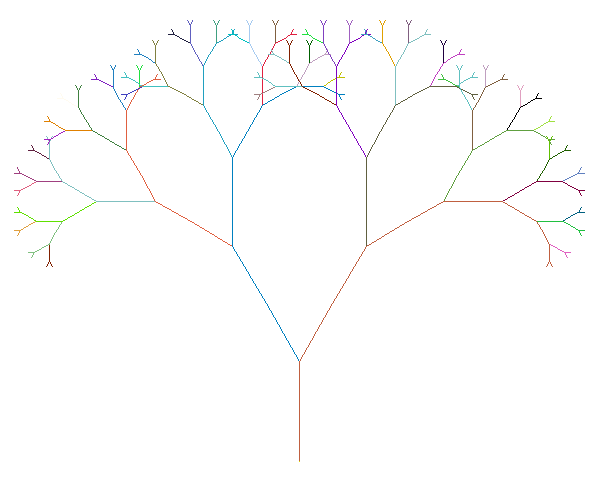
Un arbre coloré


On a vu l'idée d'une procédure récursive : c'est une procédure qui s'appelle elle-même. Mais comment l'arrêter ? Avec l'instruction SI, c'est possible...

On peut alors faire des jolis dessins, comme par exemple cet arbre :)

Voici le code en logo :


to arbre :x

attends 30
fcc (liste hasard 256 hasard 256 hasard 256)
av :x
ga 30
av :x/3*2
si (:x>10) [arbre :x/3*2]
re :x/3*2
dr 60
av :x/3*2
si (:x>10) [arbre :x/3*2]
re :x/3*2
ga 30
re :x
end


Petit bonus pour les plus jolis dessins envoyés par e-mail avant mardi prochain 22 heures... On peut changer les couleurs, les longueurs, les formes, ... ;)

lundi 10 janvier 2011

Les plus jolis dégradés


Voici un petit diaporama avec les dégradés qui ont reçu un bonus en informatique ;)

Parfois il y en avait de très jolis, mais qui sont arrivés en retard ou dans un mauvais format, pas de chance pour eux... :/

jeudi 9 décembre 2010

Les couleurs en base 16


Les captures d'écran du cours sur les couleurs...

Et les liens vers les deux sites présentés :

mardi 1 décembre 2009

Votez pour votre logo préféré

Voici les propositions pour le nouveau logo du WikiMixat :


Vous pouvez voter pour votre logo préféré ici (il faut ouvrir une session avec le nom d'utilisateur et le mot de passe).

mercredi 18 novembre 2009

Concours


Un concours de logos pour le WikiMixat :)

Vous pouvez proposer un ou plusieurs logo(s) pour le WikiMixat (le petit dessin qu'on peut voir en haut à gauche) :
  • taille du fichier : 135 x 135 pixels
  • format du fichier : PNG ou GIF ou JPEG
  • avec les formats PNG et GIF, le fond du dessin peut être transparent
  • bonus pour ceux qui recevront le plus de votes
  • bonus pour ceux choisis par le jury
  • 3 dessins par personne maximum
  • envoyer les logos par mail pour le 30 novembre
Laissez parler votre imagination et bon amusement :)

jeudi 12 mars 2009

Les meilleurs nuages de mots-clés

Voici de diaporama avec les (très jolis !) nuages que vous envoyez :)

Le diaporama :
Chargement en cours...

vendredi 20 février 2009

Les nuages de mots-clés

Pas de vidéo de cette semaine :( mais deux dessins :) Ils sont créés automatiquement avec un petit programme en ligne. Les dessins comme ceux-là s'appellent des nuages de tags (tag = libellé, mot-clé, étiquette... on en a déjà parlé ici).


Comment lire les nuages de mots-clés ?

Le programme compte les mots dans un texte ; avec les mots les plus fréquents (qui reviennent le plus souvent), il génère automatiquement un dessin. Les mots les plus grands sont les plus fréquents, les plus petits sont moins fréquents.

Un dessin comme ça donne un résumé (tous les mots importants sont dedans) sémantique (qui donne un sens, une signification) du texte...


Comment faire un nuage de mots-clés ?
  1. Aller sur le site http://wordle.net/.
  2. Cliquer sur "Create" dans le menu en haut.
  3. Dans la zone de texte, coller (ou taper) un article, une partie de cours, une dissertation, un grand travail, un petit travail, une rédaction, une traduction... et cliquer sur "Go" ;)
  4. Si on a Java(tm), le programme en ligne construit automatiquement le nuage de tags.
  5. Avec le bouton "Randomize", on peut demander un nouveau nuage (au hasard).
  6. On peut choisir des options :
    • clic droit sur un mot pour le supprimer ("remove") ;
    • dans le menu "Language", on peut enlever les nombres et les mots courants de la langue ;
    • dans le menu "Font", on peut choisir la police de caractères ;
    • dans le menu "Layout", on peut choisir le nombre et la disposition des mots ;
    • dans le menu "Color", on peut choisir des couleurs prédéfinies, des variations plus ou moins fortes, des couleurs personnalisées...
  7. Faire une capture d'écran "alt + print screen" et coller l'image dans programme de retouche de photos.
  8. Couper les bords et enregistrer l'image au format jpg, gif ou png.
  9. On peut envoyer les meilleures réalisations par e-mail avant vendredi 27 février 2009 - 17 heures... On peut recevoir un bonus, et après on pourra voir les dessins ici...
  10. Avec un peu d'imagination, on peut faire des choses très intelligentes et très jolies :) Bonne chance !